
在前两篇的qBittorrent文章中我一直提到IPv6网络,我看还是有小伙伴到现在还没有获取IPv6网络,所以就打算出一篇文章,希望给有需要的小伙伴做个参考吧!(对,本篇文章只能作为参考,因为全国各地的网络政策不一样,具体操作也会不一样,请勿直接照抄!!!)
不过在进行今天的教程之前小伙伴们可以先用浏览器访问网址:https://ipw.cn/ 。
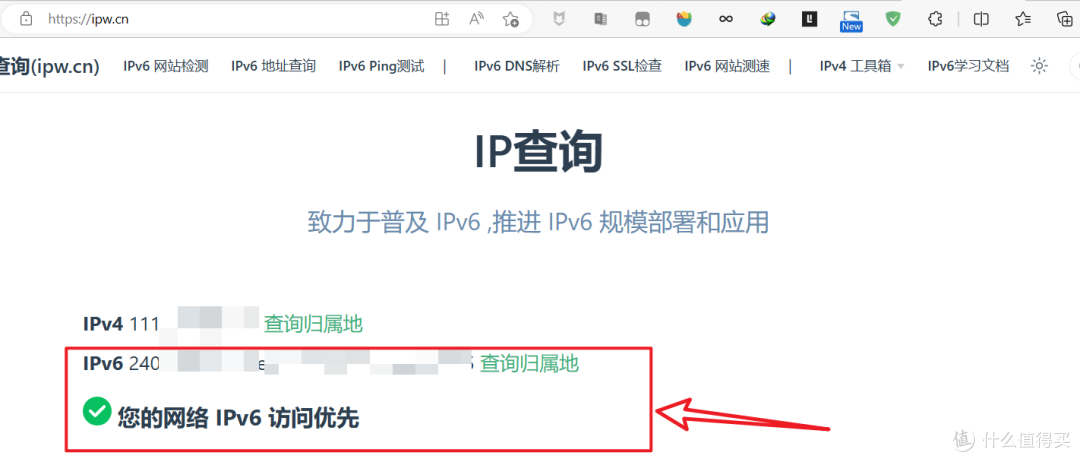
🔺如果出现上图中的显示有IPv6信息,说明你已经获取了IPv6网络,今天的教程你也就用不上了,就可以直接文章下方点赞关注,然后出门右拐~~
需要说明的是,就目前的网络大环境,IPv6绝对是以后的大势所趋。主要原因一个是IPv4 地址已经分配完了,还有就是IPv6相比IPv4 在传输速度还是安全上都有优势。所以可以预见的是,我们今后使用IPv6网络的场景会越来越多!

需要说明的是,我们国内的宽带用户你想找运营商要到IPv4 可能会要不到,但是国内目前有足够多的IPv6,并且国内运营商都已经像所有用户免费提供(虽说也是动态的)。之所以没有被大众所知道,一个是IPv6现阶段确实没有被普及,还有就是IPv6对于绝大多数的个人使用场景并不多。
但是可以确定的是,我们所有人只要是在网的宽带用户,绝对都有自己的IPv6,如果你没有获取到,说明你的打开姿势不对!

OK,废话不多说,开始今天的教程!
开启IPv6的必备条件
1,光猫支持IPv6
理论上说,最近5年之内的光猫都是支持IPv6的,如果自己家的光猫还是老古董,直接拿到当地营业厅去换吧!
2,路由器支持IPv6
和光猫一样,只要不是老古董,基本都是支持IPv6的。
3,设备端支持IPv6
也就是你使用的电脑,手机,或者NAS等所有联网并需要用到IPv6网络的设备都需要支持IPv6。
4,知道自己家的宽带账户以及密码
需要用到宽带账户以及密码的原因是因为我们需要将光猫的网络方式改成桥接,用路由器拨号上网。想要知道自己家的宽带账户以及密码其实很好搞定,直接打自己宽带运营商的客服电话,或者去当地营业厅问就可以,就说自己家里的设备太多,光猫性能不够,需要用路由器来拨号。
我个人是直接去当地营业厅要的,我直接说我需要家里的宽带账户以及密码,人家压根就没问原因,直接就告诉我了~
开启IPv6的过程
我个人的网络环境:
- 宽带运营商:中国电信100M
- 入户光猫:电信赠送的华为定制光猫
- 路由器:华硕AX86U Pro
- 总结:吕布骑狗(顶级的路由器搭配了拉跨的宽带网络,我自己都很无语~~)
光猫设置部分:
这部分其实最简单的方法就是直接客服电话打过去,直接说光猫改桥接,并且让她告知自己的宽带账户以及密码就可以了。接下来客服那边远程就能直接帮你搞定,之后会给你回个电话,你重启一下光猫就可以了。
不过如果你和我一样不好意思麻烦客服小姐姐可以自己设置(其实主要还是想自己折腾,满足自己的好奇心)。
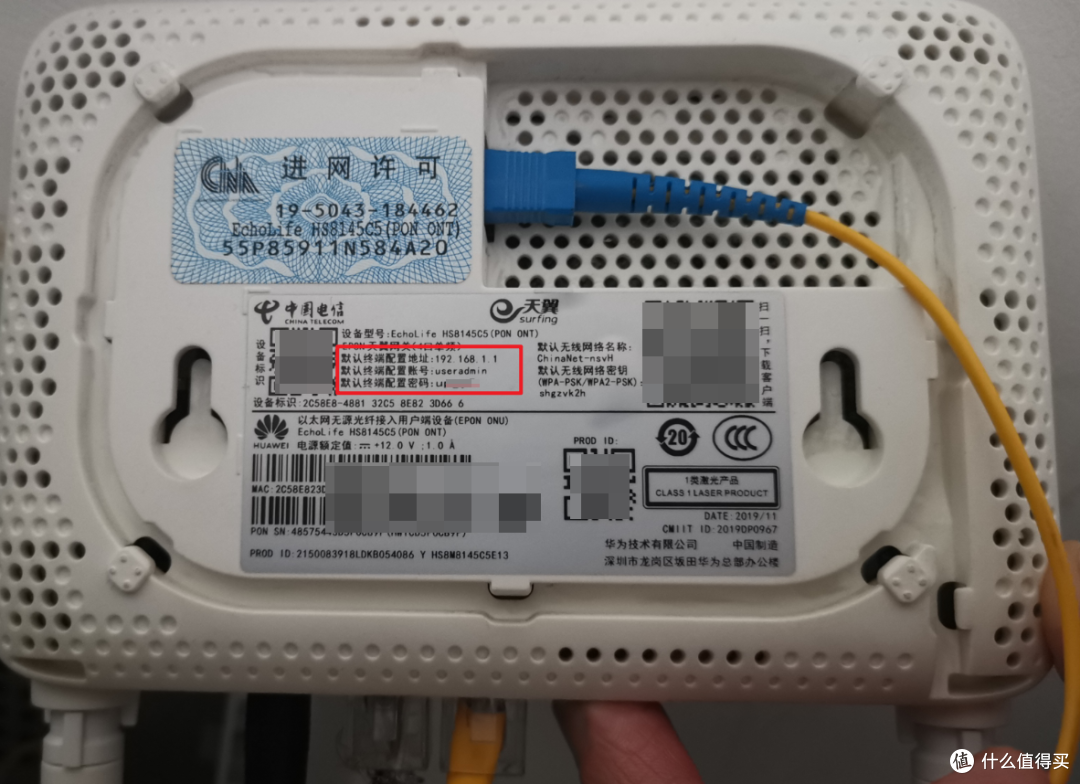
🔺直接拿出光猫看背面,其实光猫的背面已经显示了光猫的配置IP地址,以及账号密码。和路由器一样,我们浏览器登录IP之后,输入账户和密码就能进入光猫的后台了。
PS:可能很多小伙伴这里的账号密码无法设置光猫,那么就需要光猫的超级账户和密码了(也叫管理员账户密码),这个一般人家是不会给你的,所以你还是老老实实的找客服小姐姐你的忙吧!
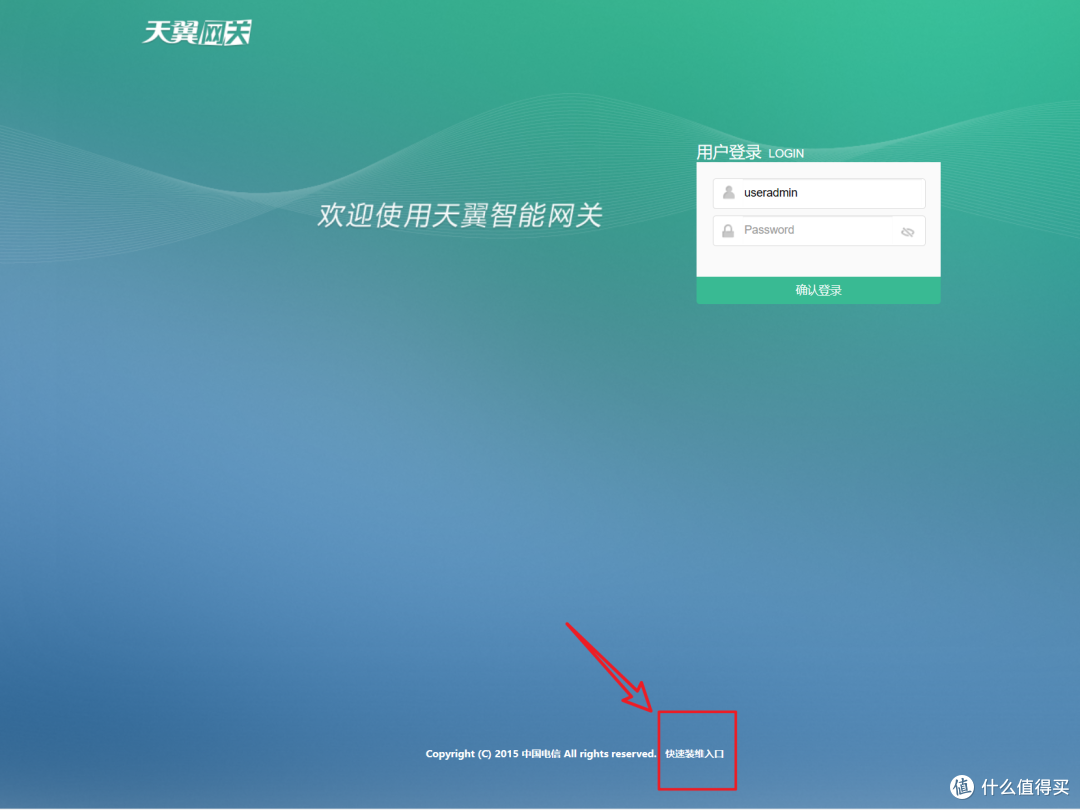
🔺登录之后是这个样子,但是这里千万不要直接输入账户密码登录了,而是先点击下面的小字“快速装修入口”
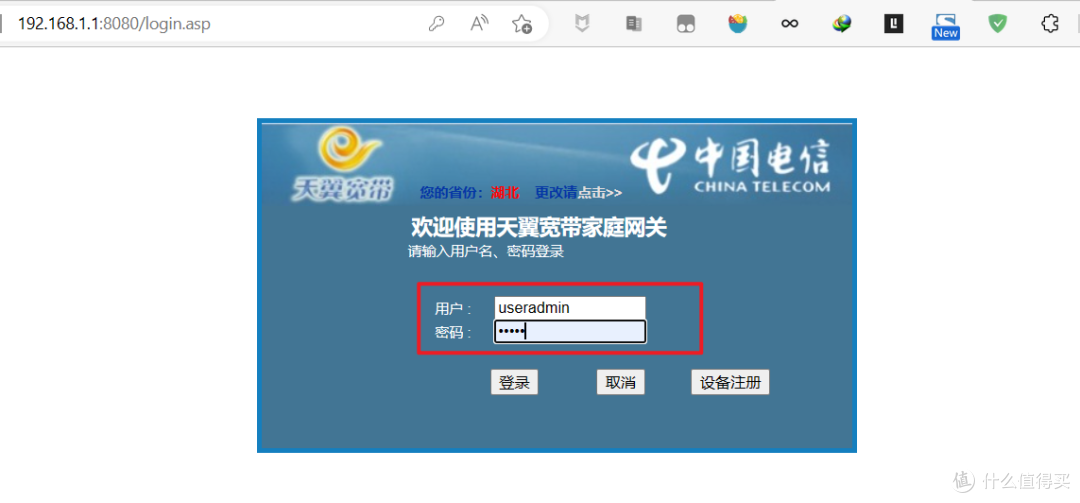
🔺然后在这个页面正常输入账号和密码就可以了!
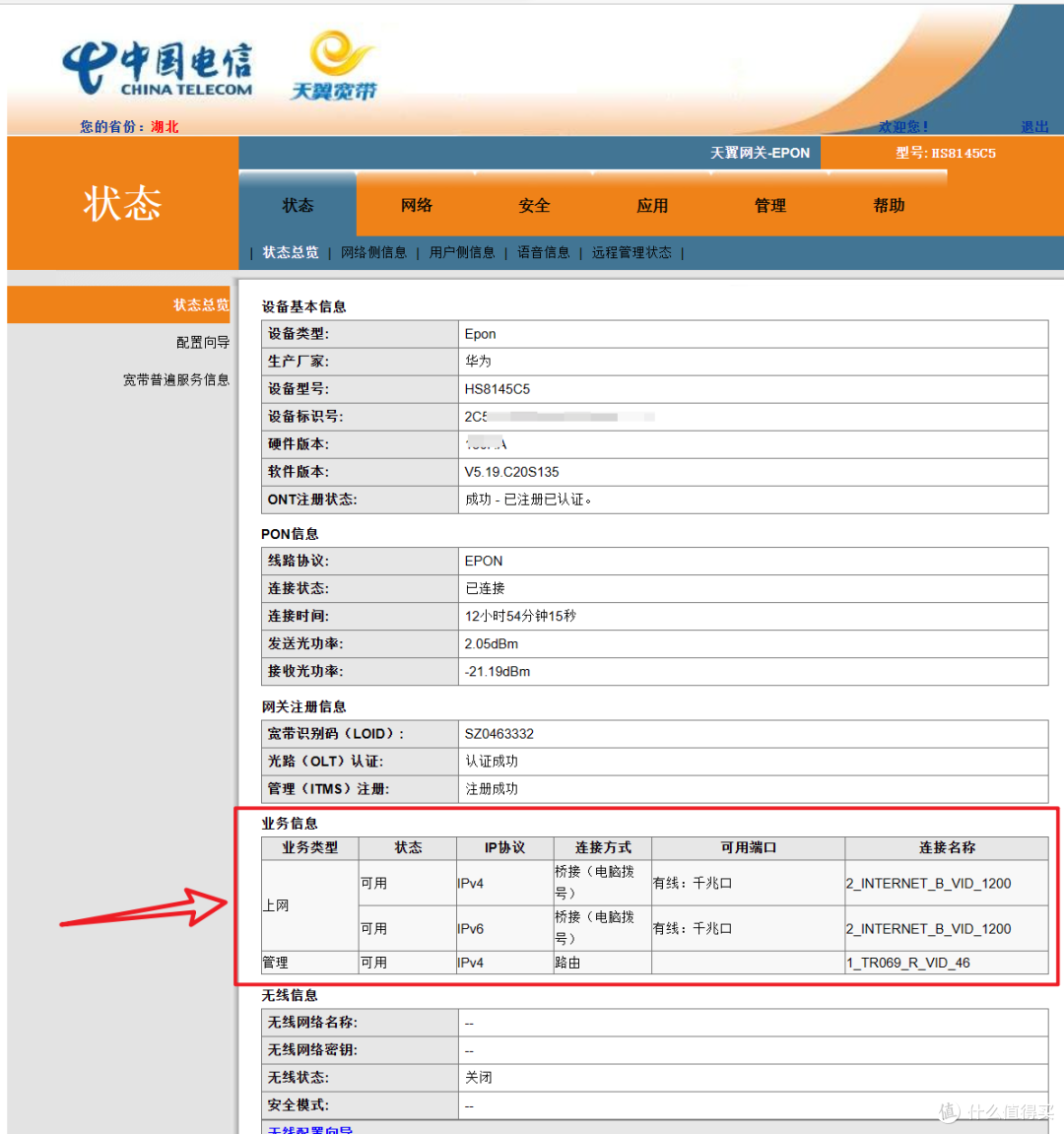
🔺登录之后的后台是这个样子,从“状态总览”可以看出其实我的光猫已经是桥接模式,并且已经支持IPv6了。
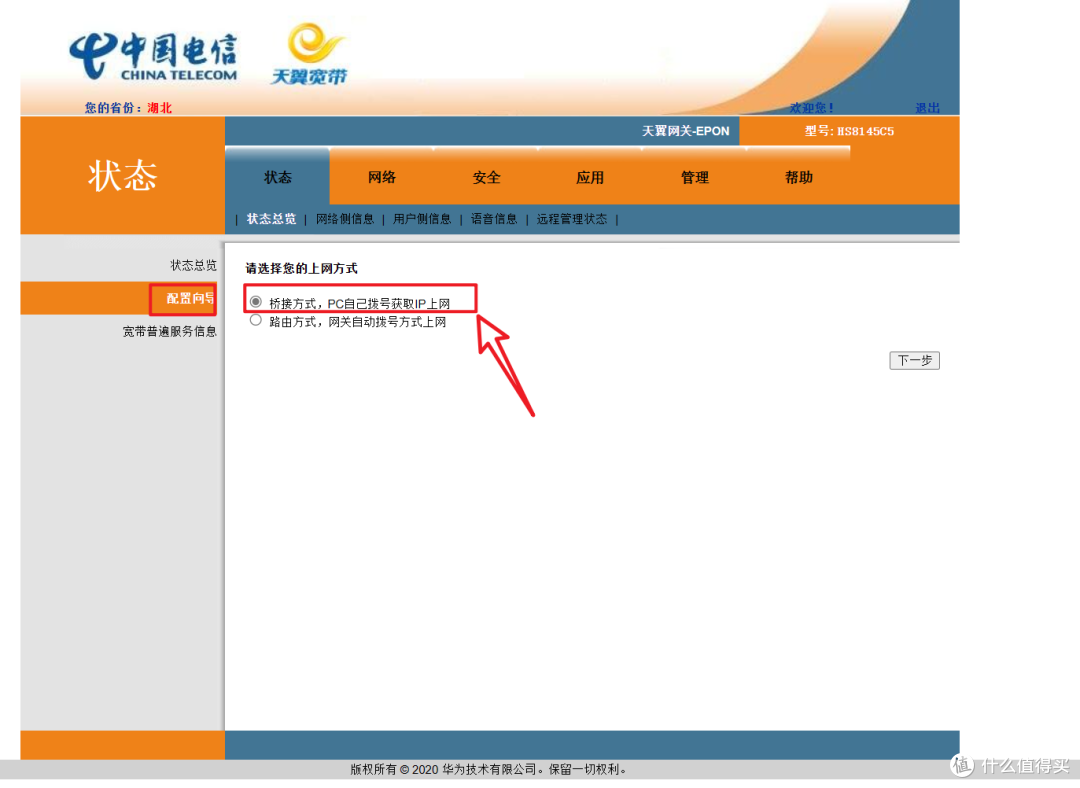
🔺光猫改桥接模式直接点“配置向导”,在上网方式这里选择“桥接方式”即可,剩下的按照向导一步步的来即可(基本全部保持默认设置)。
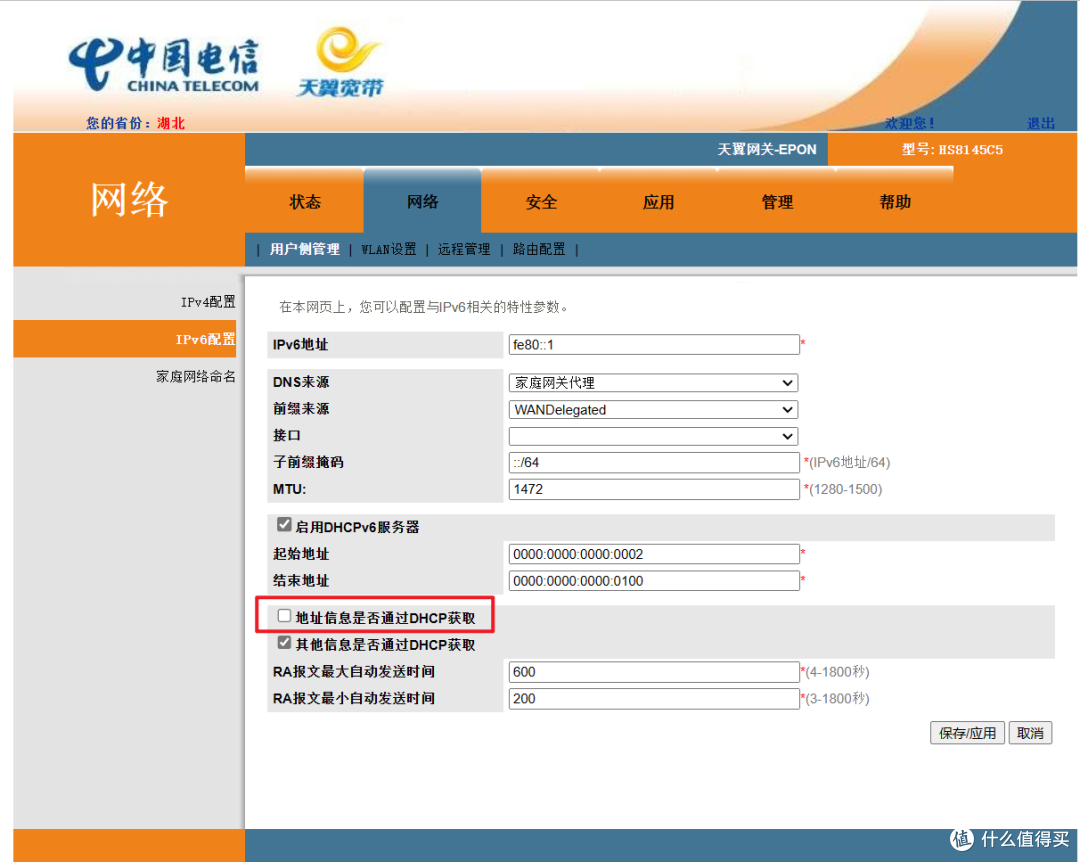
🔺修改桥接之后光猫的其它设置如果不确定一定不要乱动。我之前就踩了一个坑,在IPv6配置这里自作聪明的勾选了“DHCP获取”,结果导致家里的设备无法获取IPv6,折腾了很久才知道是这里的原因。
路由器设置部分:
因为光猫设置了桥接,宽带拨号工作就交给了路由器,所以我们进入路由器后台之后第一件事就是设置路由器拨号上网服务。

🔺华硕路由器的设置在“外部网络”,在WAN联机类型选择“PPPoE”
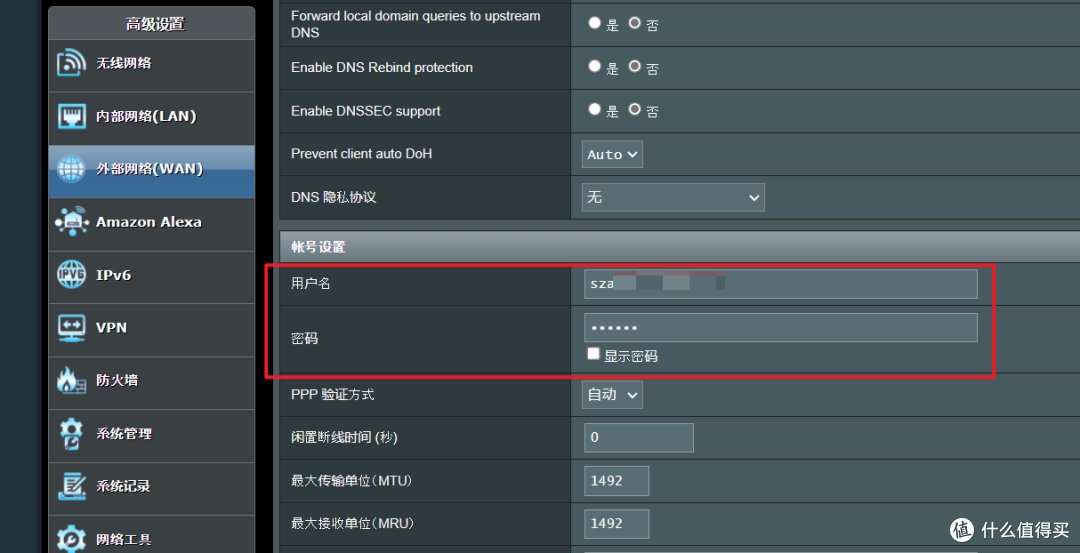
🔺然后在改页面的账号设置中输入自己的宽带账户以及密码即可。完成后别忘了点击页面下方的保存按钮(应用本页面设置)。
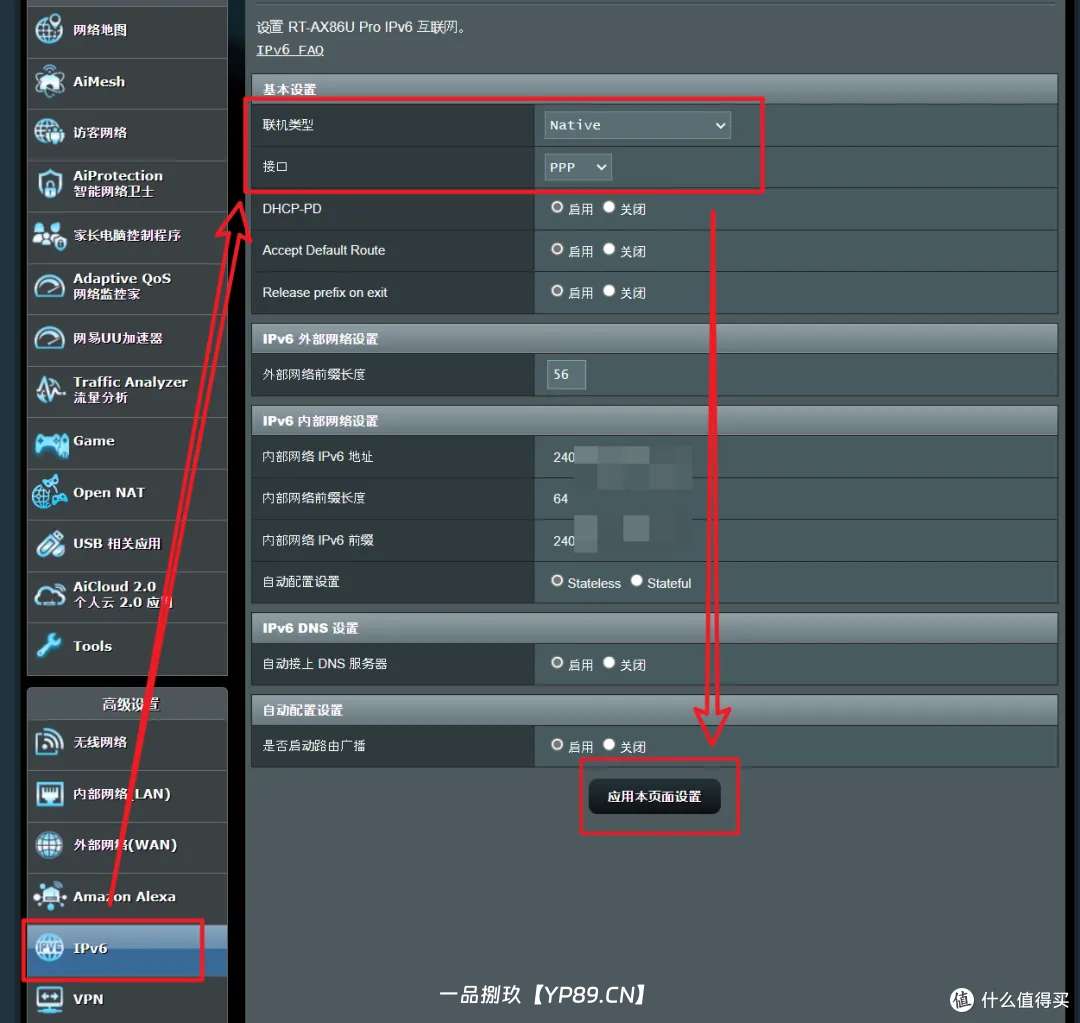
🔺然后点击IPv6设置,联机类型选择“Native”,接口选择“PPP”,剩下的都默认,点击“应用本页面设置”即可!如果不出意外,你就会看到该页面显示IPv6地址,说明IPv6网络已经开启成功!
PS:这里顺便给大家科普下,我这里显示的是240e开头的IPv6,说明是电信的公网环境,移动是2409开头,联通是2408开头。
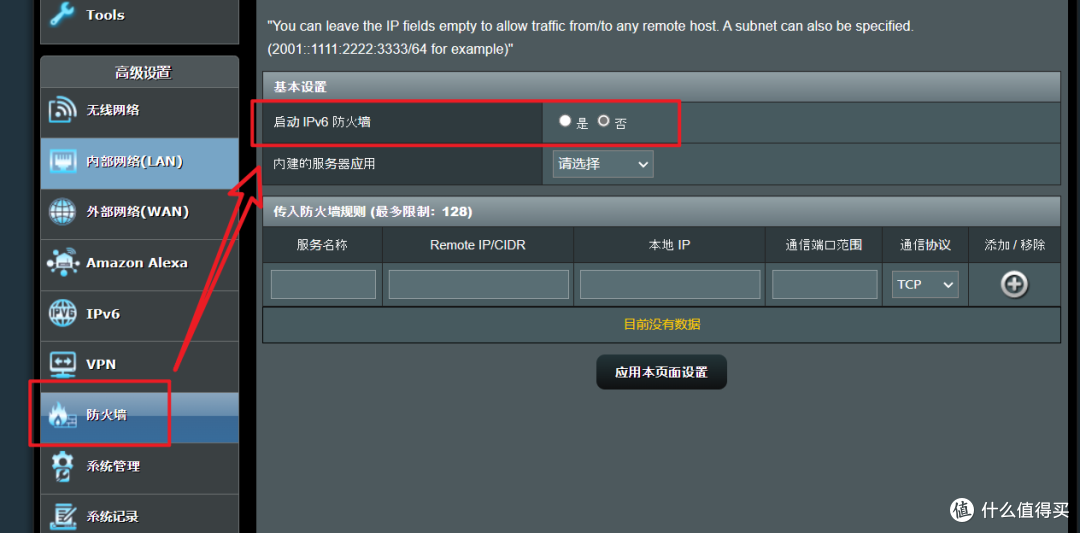
🔺对了,还有一个工作需要做,就是最好关闭路由器的IPv6防火墙,要不然会出现很多未知问题的~。
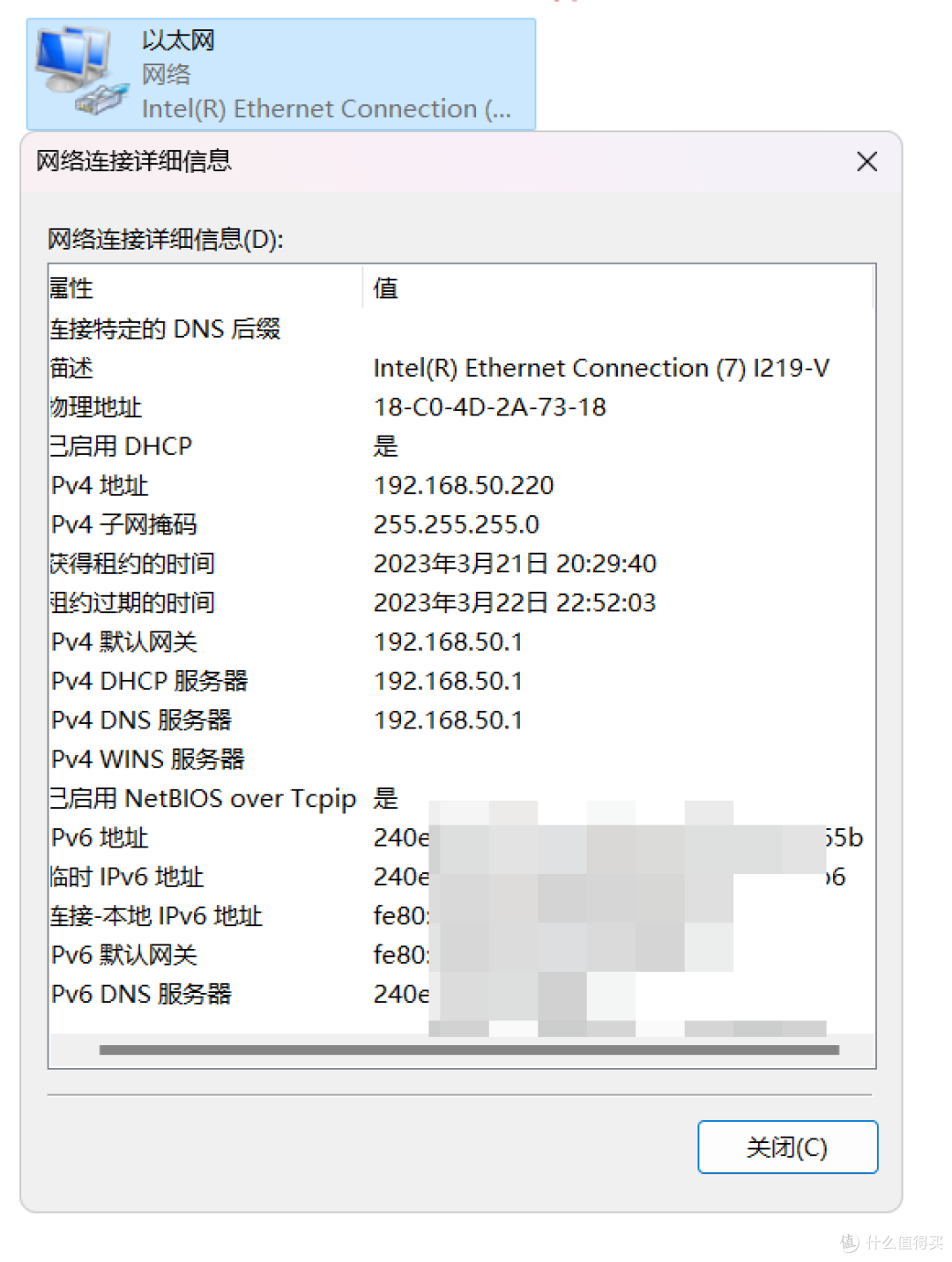
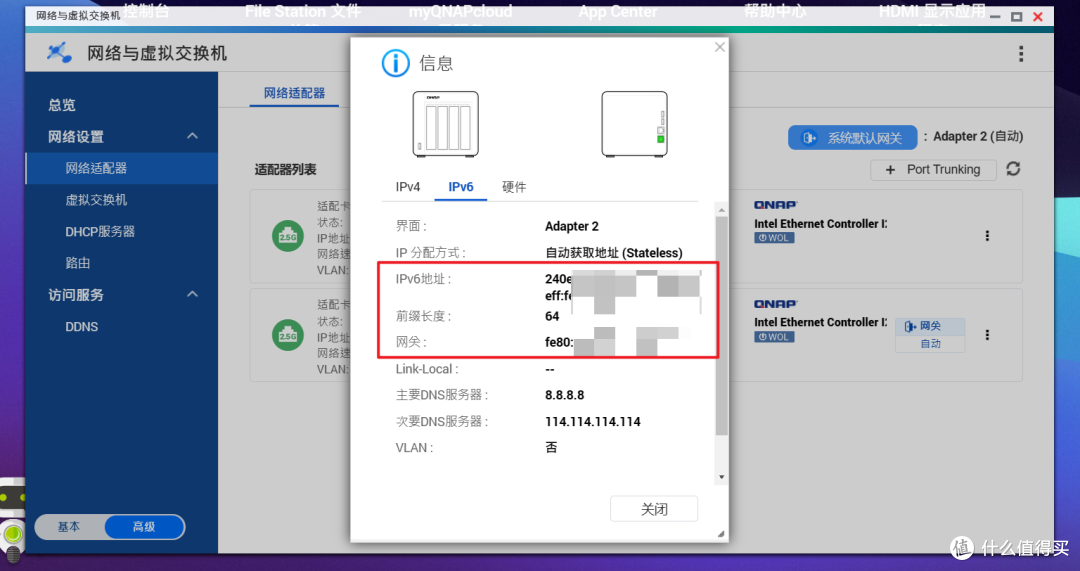
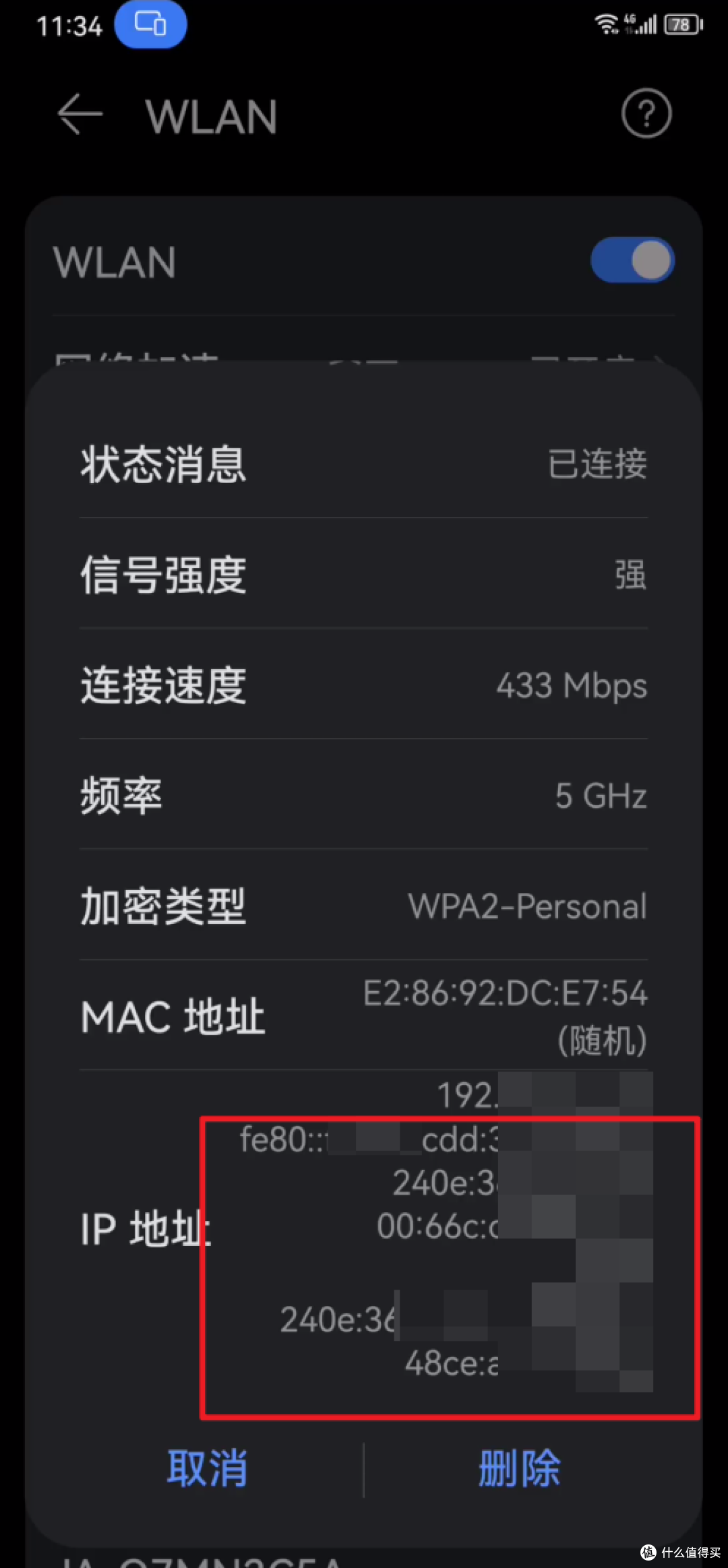
🔺最后测试下局域网内的设备,不管是电脑,还是NAS,以及手机,都准确的获取到了IPv6网络的IP地址,说明以上设置是没有问题的!
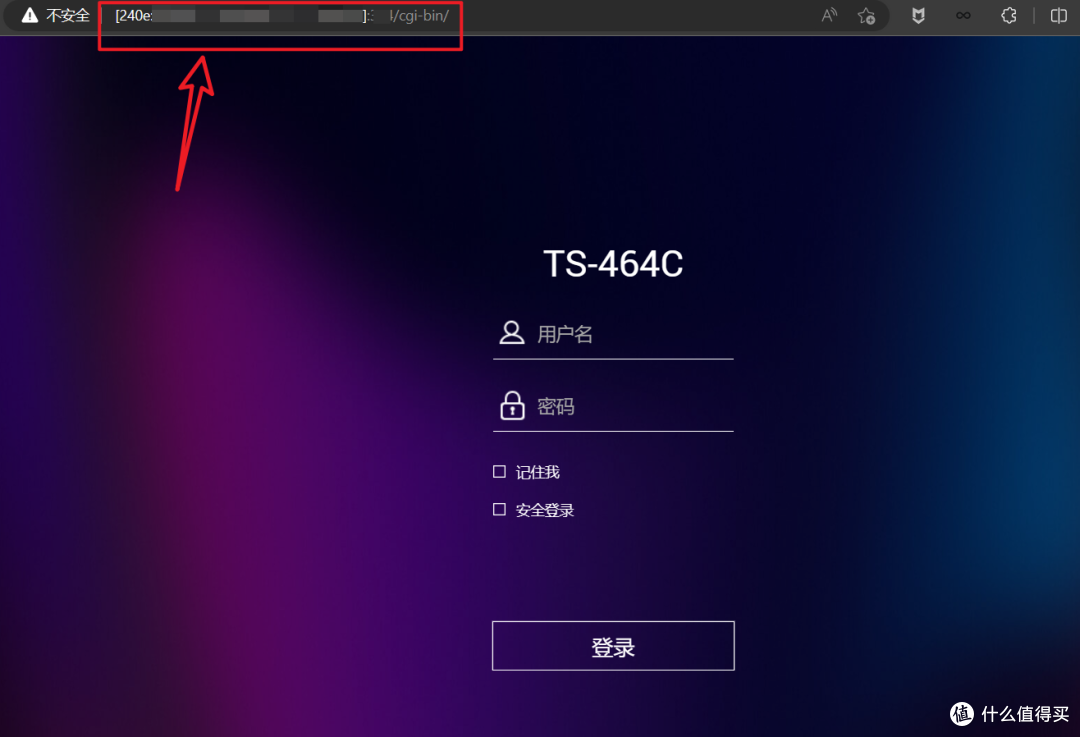
🔺所以当NAS获取到了IPv6之后,就可以直接用IPv6远程访问家里的NAS了!访问方式为:http://[NAS完整的IPv6地址]:端口号/
但是NAS用户我是不建议直接采用IPv6直接访问的,一个是我们获取的IPv6其实是动态的,另一个是直接访问还是会有一定的危险性!

原文链接:https://yp89.cn/93.html,转载请注明出处。

评论0